
Compartir
AutoFirma
AutoFirma é unha ferramenta de escritorio con interface gráfica que permite a execución de operacións de firma de ficheiros locais en contornas de escritorio (Windows, Linux e Mac VOS X). Ofrece a posibilidade de realizar firmas de en calquera tipo de documento de forma sinxela.
Descargar a última versión dispoñible de AutoFirma
Descargar a última versión do manual de instalación de AutoFirma
Preguntas frecuentes de AutoFirma
- Para que serve AutoFirma?
-
AutoFirma é un programa que se instala no computador (funciona en Windows, Linux e Mac), desenvolvido polo Ministerio para a Transformación Dixital e da Función Pública. A súa función principal é permitir que os usuarios poidan asinar dixitalmente documentos ou realizar trámites en liña relacionados coa administración pública.
Para iso, AutoFirma utiliza os certificados dixitais que xa están gardados no sistema operativo ou no navegador web do equipo, especialmente cando se usa desde unha páxina web oficial. Tamén é compatible con dispositivos externos, como o DNI electrónico ou tarxetas intelixentes, que permiten identificar o usuario e asinar de forma segura.
- Que necesito para poder asinar con AutoFirma no meu equipo?
-
Antes de empezar un trámite en liña (a través da web) ou asinar un documento dixital, hai dous aspectos importantes a ter en conta:
- Ter un certificado dixital válido. O certificado que use debe estar vixente, é dicir, non pode estar caducado nin ser revogado.
- Ter instalada a aplicación AutoFirma no equipo ou dispositivo desde o que realice a firma. É recomendable que teña instalada a última versión.
- Que sistemas operativos soporta AutoFirma?
-
- Windows
- Soportado directamente desde nas versións 7, 8, 8.1, 10 e 11
- En 32 e en 64 bits
- Linux
Distribucións: Ubuntu, Fedora e OpenSuse
- Mac VOS
Soportado directamente en Ventura, Monterey e Big Sur
- Android
Compatible coa versión 15 ou superior
- IOs
Compatible coa versión 17 ou superior
É importante descargar a versión de Autofirma correspondente ao sistema operativo do equipo onde se vaia a instalar.
- Windows
- En caso de disponer de un sistema operativo Windows, ¿cómo puedo saber si su arquitectura es de 32 o de 64 bits?
-
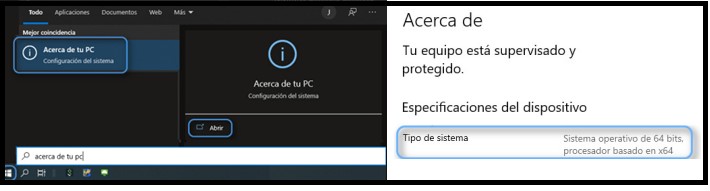
Para comprobar si su ordenador es de 32 o 64 bits, puede hacerlo de dos maneras:
- Desde el menú de configuración:
- Pulse en el botón de inicio de Windows (el logo).
- Vaya a la ruta: “Configuración > Sistema > Acerca de”
- Busque “Tipo de sistema”. Ahí verá si su equipo es de 32 o 64 bits.
- Usando el buscador de Windows:
- Pulse en el icono de búsqueda, o escriba directamente en la barra el texto “Acerca de tu PC”.
- Se abrirá una ventana con información del equipo. Consulte el apartado “Tipo de sistema”.
Nota. Según la versión de Windows, los nombres de la ruta podrían variar.
- Desde el menú de configuración:
- Como instalar Autofirma no meu Google ChromeOS?
-
Deberá ter instalado no dispositivo o certificado dixital e instalarse a aplicación Autofirma desde o seguinte ligazón
- Con que navegadores web é compatible AutoFirma?
-
- Windows:
- Google Chrome 46 ou superior
- Mozilla Firefox 41.0.2 ou superior
- Microsoft Edge 60 ou superior (Edge Chomium)
- Microsoft Internet Explorer 8 ou superior
- Microsoft Edge Legacy v20 ou superior (EdgeHTML)
- Linux:
Mozilla Firefox 41.0.1 ou superior
- Mac VOS:
- Apple Safari 12.0 ou superior
- Google Chrome 46 ou superior
- Mozilla Firefox 65 ou superior
- Android:
- Mozilla Firefox
- Google Chrome
- IOs
Safari
ADVERTENCIA. O funcionamento de AutoFirma en versións de Internet Explorer anteriores á 11 (ou Internet Explorer 11 en modo de compatibilidade cunha versión anterior) está supeditado a que o administrador da aplicación web cumprise certos requisitos durante o despregamento. Por iso, para asegurar o correcto funcionamento das operacións de firma, recoméndase o uso de calquera outro dos navegadores soportados.
En contornas macOS e Windows non é necesario ter instalado unha contorna de execución de #Java. En Linux necesítase unha contorna completa de execución de #Java 8 ou superior de Oracle ou OpenJDK (marcado como dependencia no instalador integrado de Autofirma). Recoméndase o uso de #Java 17. Debe terse en conta que algunhas distribucións de Linux inclúen de serie unha instalación de #Java parcial, que non inclúe as bibliotecas necesarias para o uso de interfaces gráficas. Neses casos o usuario deberá instalar unha JVM completa.
É obrigatorio que AutoFirma sexa instalado antes de iniciar o trámite web no que se usará para executar as operacións de firma.
- Windows:
- Con que sistemas operativos é compatible AutoFirma?
-
Na páxina oficial de descarga de AutoFirma dispón das ligazóns de descarga para os sistemas operativos de Windows, Linux e MacOS e o acceso a Google Play Store ou App Store, para o caso de dispositivos móbiles.
- Pódese engadir Autofirma como unha extensión de Google Chrome?
-
Non é posible anexar Autofirma como extensión do seu navegador, ao ser un programa que se instala no computador.
- Como saber se teño instalada no meu equipo a aplicación AutoFirma?
-
Para saber se ten AutoFirma instalada no seu computador, pode buscar na lista de programas instalados, desde o menú de inicio. Tamén pode escribir “Autofirma” no buscador de Windows e verificar se se mostra. Normalmente, se está instalada, verá unha icona no escritorio dunha pluma vermella con forma de “A”.
- Onde podo descargar AutoFirma?
-
Pode consultar o enlace referenciado ao comezo desta páxina para realizar a súa descarga.
Lembre que só se garante un correcto funcionamento para as descargas de Autofirma realizadas desde a este ligazón. Hai versións dispoñibles para diferentes sistemas operativos (Windows, Linux, Mac, Android e IOs). Unha vez descargada AutoFirma, só ten que abrir o arquivo e seguir os pasos que aparecen en pantalla. Se necesita axuda, pode consultar o manual de instalación dispoñible ao principio desta páxina.
- Que pasos hei de seguir para instalar/desinstalar Autofirma?
-
Dependendo do sistema operativo e do navegador que use, é recomendable que consulte o manual que aparece ao principio desta páxina. No devandito manual, explícanse os pasos para instalar ou desinstalar AutoFirma. Para facelo, necesitará ter permisos de administrador no computador e pechar todos os navegadores antes de empezar. Se vai instalar AutoFirma, recoméndase activar a opción de actualización automática, para que o programa se manteña ao día sen que teña que facelo manualmente.
- Por que cando instalo Autofirma no meu equipo MAC indícame que é software malicioso?
-
Esta mensaxe pode aparecer nun equipo Mac cando se intenta abrir AutoFirma e a aplicación non se descargou desde a tenda oficial (Mac App Store). Para evitar o bloqueo, manteña pulsada a tecla Control, pulse sobre a icona de AutoFirma e seleccione Abrir. Ao volver aparecer a mensaxe de advertencia, poderá pulsar Abrir para continuar. É posible que o sistema pida o contrasinal de administrador para autorizar a apertura. Unha vez que se garden as preferencias do sistema, en futuras instalacións, non debería ter problemas para abrir AutoFirma.
- Como podo volver instalar Autofirma?
-
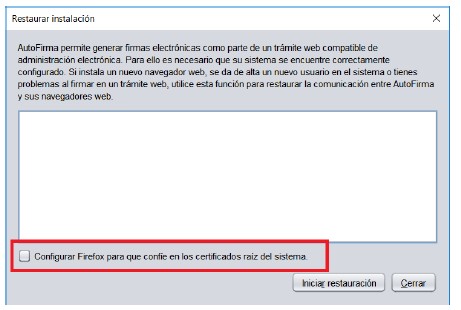
Para reinstalar a aplicación, requírense permisos de administrador. Para restaurar a instalación de AutoFirma, abra a aplicación e seleccione a opción do menú “Ferramentas > Restaurar instalación”. Do mesmo xeito que no proceso de instalación, é importante que todos os navegadores estean pechados antes de comezar. Ao terminar, recoméndase reiniciar o computador para que os cambios aplíquense correctamente.
Esta opción é útil cando hai problemas de comunicación entre AutoFirma e os navegadores web, como, por exemplo, se instalou un navegador novo despois de instalar AutoFirma, se creou novos usuarios no equipo, se hai varios perfís de usuario no navegador, ou se se reiniciou o perfil dalgún usuario.
- Como podo saber que versión de Autofirma teño instalada?
-
Para verificar se dispón da última versión, abra AutoFirma e seleccione a opción “Axuda > Acerca de AutoFirma”, situada na esquina superior dereita do menú.
- Como podo saber cal é a última versión de AutoFirma dispoñible?
-
Segundo o sistema operativo que teña no seu computador (Windows, Mac ou Linux) pode consultar e descargar a última versión dispoñible de AutoFirma desde a súa páxina oficial. É importante elixir a versión correcta para o seu sistema, xa que cada unha está deseñada especificamente para funcionar de forma adecuada nesa contorna.
En función do seu sistema operativo, pode consultar a última versión dispoñible da aplicación AutoFirma na seguinte ligazón:Portal Firma - Descargas (firmaelectronica.gob.es)
- Como proceder cando Autofirma indica que hai unha nova versión dispoñible?
-
Se ao iniciar Autofirma aparécelle a seguinte mensaxe:
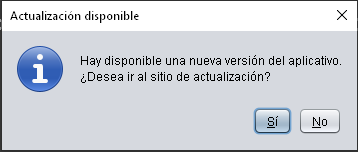
Al darle a “Sí”, se le redirigirá a la página de instalación de Autofirma, desde la que podrá descargar la versión más actualizada, según su sistema operativo.Si es un sistema operativo de Windows, quizá pueda resultarle de utilidad la siguiente entrada: En caso de disponer de un sistema operativo Windows, cómo puedo saber si su arquitectura es de 32 o de 64 bits?
Lembre que, antes de instalar unha nova versión, é necesario desinstalar a anterior, para o que pode resultarlle de utilidade a seguinte entrada: Que pasos hei de seguir para instalar/desinstalar Autofirma?
- Como podo actualizar AutoFirma?
-
En función do seu sistema operativo, pode descargar a última versión dispoñible de AutoFirma nesta ligazón: Portal Firma - Descargas (firmaelectronica.gob.es). Necesitará dispor de permisos de administrador no equipo e deberá pechar todos os navegadores. Durante a instalación, é aconsellable activar a actualización automática de AutoFirma.
- Como podo activar a actualización automática de AutoFirma?
-
Para activar la actualización automática de AutoFirma, abra la aplicación y acceda al menú “Herramientas > Preferencias”. Dentro de la pestaña “General”, marque la opción “Buscar actualizaciones al inicio”. Con esta configuración activada, cada vez que abra AutoFirma, el sistema comprobará automáticamente si hay una nueva versión disponible, asegurando que siempre tenga instalada la versión más reciente.
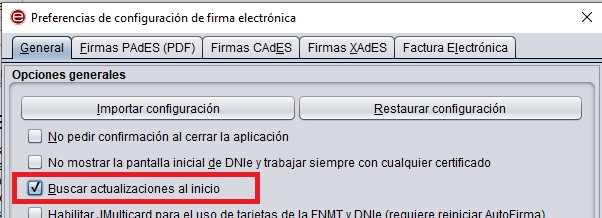
Al igual que en el proceso de instalación, es recomendable cerrar todos los navegadores antes de realizar cambios en la configuración.
En los dispositivos móviles, estos cambios no aplican, ya que se actualiza desde la tienda de aplicaciones (Google Play Store o App Store).
- Como asinar documentos electrónicos con AutoFirma?
-
Se necesita asinar dixitalmente un documento que teña gardado no seu computador, pode facer coa aplicación AutoFirma. Para iso, abra AutoFirma e seleccione o arquivo ou os arquivos que queira asinar. Pode facer de dúas formas: pulsando o botón “Seleccionar ficheiros a asinar”, o que abrirá unha xanela para elixir un ou varios documentos, ou arrastrando directamente os arquivos á área gris escura que aparece na aplicación, onde se mostra a mensaxe “Pulse o botón ou arrastre ficheiros ou directorios a esta área”. AutoFirma permite asinar arquivos de calquera tipo, sen importar a súa extensión.
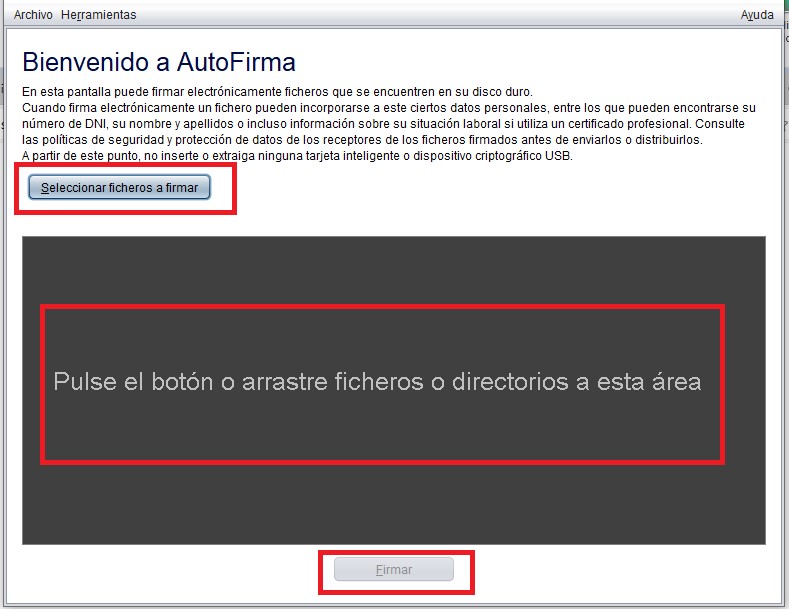
Pode pulsar a opción “Ver Ficheiro” para previsualizar o documento a asinar e así verificar que é o ficheiro que quere asinar.
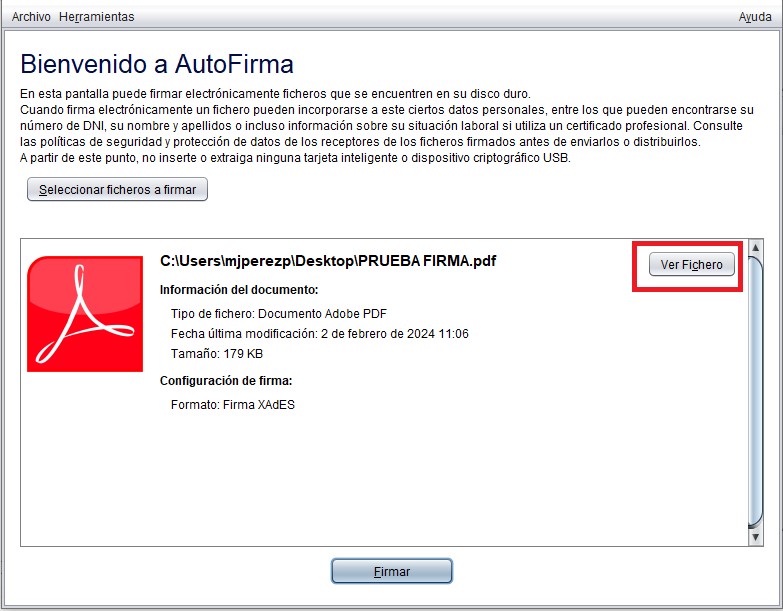
Unha vez seleccionase os arquivos que quere asinar, pulse o botón “Asinar”, que se atopa na parte inferior da pantalla. Isto abrirá unha xanela onde poderá elixir o certificado dixital co que desexa realizar a firma. É importante asegurarse que o certificado estea vixente, é dicir, que non estea caducado nin revogado, xa que neses casos a firma será rexeitada.
Se o certificado que quere usar está gardado nun lugar diferente ao sistema operativo (por exemplo, no navegador Firefox, nun arquivo ou no DNI electrónico) pode cambiar o almacén de certificados desde esa mesma pantalla de selección, elixindo a opción que corresponda.
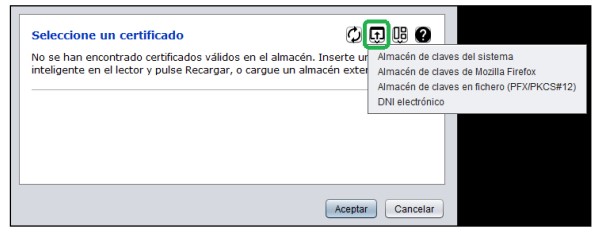
Tras pulsar o botón “Aceptar”, AutoFirma xerará unha firma para cada un dos documentos seleccionados, nos formatos establecidos na opción do menú “Ferramentas > Preferencias”.
- Podo asinar con Autofirma documentos en formatos non PDF?
-
Si, Autofirma permite asinar documentos en calquera formato, non só PDF.
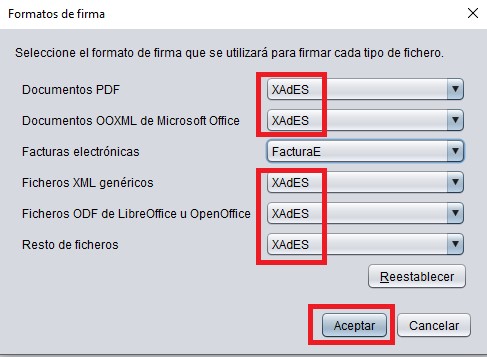
Para a realización da maioría de trámites web deste Ministerio, requírese que o formato de firma sexa XADES (excluíndo facturas electrónicas). Nesta páxina dispón das instrucións necesarias para configurar AutoFirma de maneira que o formato de firma, por defecto, sexa sempre XADES, con independencia do formato que teña o documento a asinar (PDF, XML, ODF, etc.).
- É necesario instalar AutoFirma cada vez que necesite utilizala?
-
Non. Unha vez instalada, permanecerá no seu dispositivo ata que decida desinstalarla, salvo que teña problemas coa aplicación. Nese caso, poderá reinstalarla e probar de novo.
- Por que non me mostra o meu certificado, ao tentar realizar unha operación de firma?
-
AutoFirma mostra, por defecto, os certificados dixitais que están gardados no almacén de certificados do sistema operativo do computador, sempre que sexan válidos (é dicir, que non estean caducados nin revogados).
Os navegadores como Microsoft Edge, Internet Explorer e Google Chrome utilizan este mesmo almacén do sistema. Con todo, Mozilla Firefox usa o seu propio almacén de certificados, que é independente. Se usa Firefox, recoméndase activar a confianza no almacén do sistema operativo (só en equipos con Windows ou Mac). Isto pódese realizar durante a instalación de AutoFirma ou máis adiante, usando a opción “Ferramentas > Restaurar a instalación” dentro da aplicación.
Nos equipos con sistema operativo Mac, asegúrese que a configuración tanto do seu certificado electrónico como a do certificado de “AutofirmaRoot” móstrense coa opción “confiar sempre” (círculo azul cun máis). En caso de non ser así, pulse sobre o certificado co botón dereito, seleccione “Obter información Confiar” e active todas as opcións dispoñibles a “confiar sempre”.
Se utiliza un cartón intelixente, revise o punto 8.9 do manual de instalación de AutoFirma
- Onde podo consultar se o meu certificado é válido?
-
Pode consultar a validez do seu certificado en Valide, na seguinte ligazón: VALIDe (redsara.es)
- Como podo consultar os certificados que teño instalados no almacén de certificados do navegador web?
-
En función do navegador que utilice, acceda á seguinte ruta:
- Microsoft Edge: seleccione no menú “Configuración ➔ Privacidade, procura e servizos ➔ Seguridade ➔ Administrar certificados ➔ pestana Persoal”
- Mozilla Firefox: seleccione no menú “Axustes ➔ Privacidade e seguridade ➔ Certificados ➔ Ver Certificados ➔ pestana Os seus certificados”
- Google Chrome: seleccione no menú “Configuración ➔ Privacidade e Seguridade ➔ Seguridade ➔ Xestionar certificados ➔ Pestana Persoal”
- Apple Safari, seleccione en el menú “Utilidades ➔ Acceso a llaveros ➔ Llaveros ➔ Mis certificados”
- Android 7 e 8: Axustes ➔ Seguridade e privacidade ➔ Credenciais de confianza ou Bloqueo de pantalla e seguridade
- Android 9 ou superior: Axustes ➔ Datos biométricos e seguridade ➔ Outros axustes de seguridade ➔ Credenciais de usuario
- IOs: Axustes ➔ Xeral ➔ VPN e xestión de dispositivos (só pode lerse desde navegador Safari)
- Como podo facer unha copia ou exportar un certificado?
-
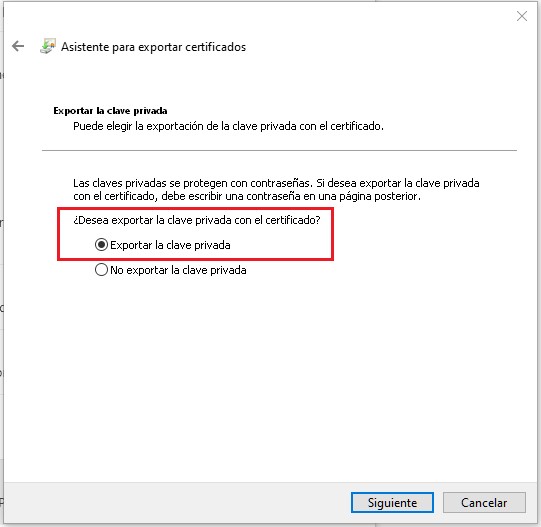
Localice e seleccione o certificado que quere copiar ou exportar (pode consultar a sección “Como podo consultar os certificados que teño instalados no almacén de certificados do navegador web?” ) e pulse no botón “Exportar”
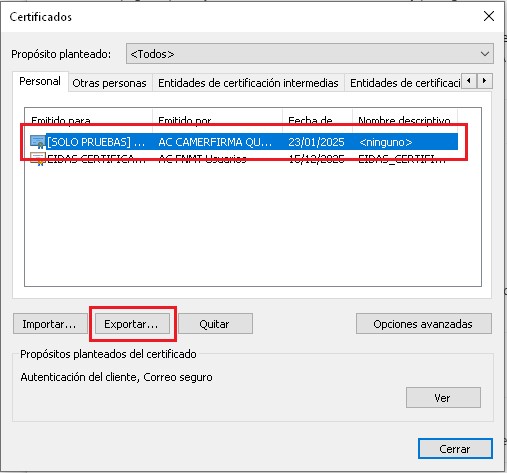
Abrirase un asistente de exportación, no que deberá seleccionar a opción “Exportar a clave privada”. En caso que esta opción non se mostre como seleccionable, non poderá realizar a copia do seu certificado.
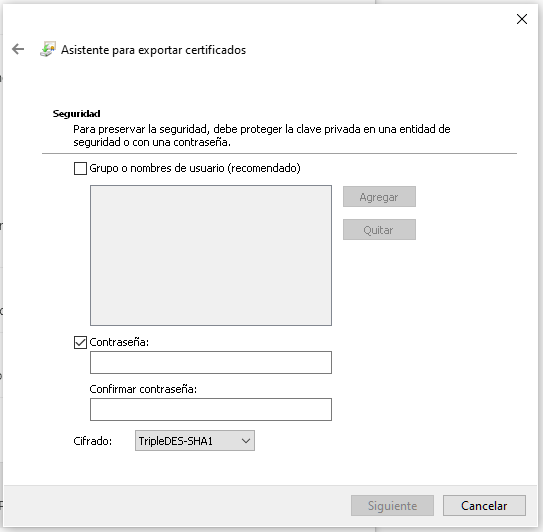
Na apartado “Seguridade”, seleccione a opción “contrasinal”, onde deberá definir e confirmar o contrasinal que queira darlle. Teña en conta que este contrasinal non poderá recuperarse de ningún xeito.
Posteriormente, deberá darlle un nome, elixir onde desexa gardar a copia do certificado e pulsar “Finalizar”.
- Como podo configurar o formato de firma?
-
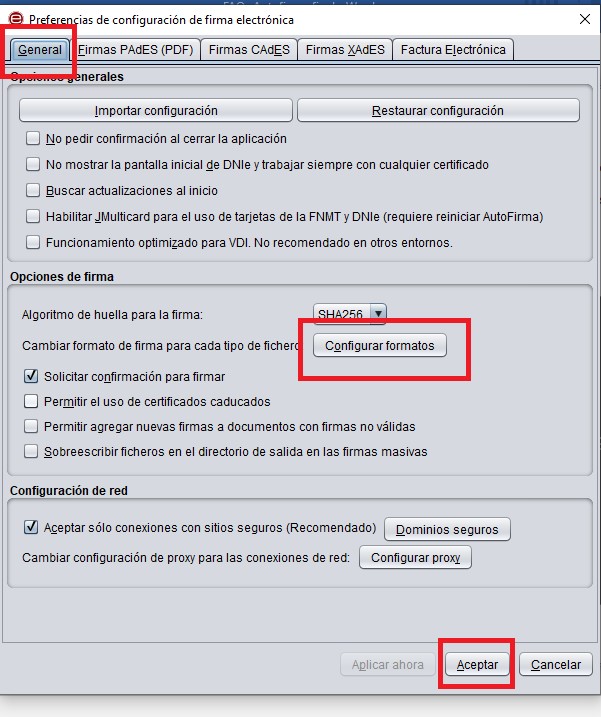
Desde a opción do menú "Ferramentas ➔ pestana Xeral ➔ Preferencias" pode configurar as firmas xeradas para cada tipo de formato de firma (PADES, XADES ou CADES) utilizado por AutoFirma. Por defecto, para a maioría de trámites deste Ministerio, o formato para configurar é XADES (excluíndo “Facturas electrónicas”).
- Como podo configurar o formato de firma a XADES (ficheiro xsig)?
-
Desde a opción do menú "Ferramentas ➔ pestana Xeral ➔ Preferencias", seleccione “Configurar formatos” para cambiar os formatos de calquera tipo de documento (salvo Facturas electrónicas, que ha de manter o formato FacturaE) e pulse o botón “Aceptar”.
- Podo utilizar AutoFirma noutro equipo distinto do habitual?
-
Para poder usar AutoFirma é necesario que o programa estea instalado no computador e que teña un certificado dixital válido. Se quere usar ese mesmo certificado noutro equipo terá que instalalo tamén nese novo computador, xa que os certificados non se comparten automaticamente entre dispositivos, e instalar AutoFirma no novo equipo.
- Que podo facer se non lembro o contrasinal do certificado?
-
Se esqueceu o contrasinal do seu certificado, e non ten maneira de recuperala, recoméndase poñerse en contacto coa entidade que lle emitiu devandito certificado.
Axudouche esta páxina?
Grazas polos teus comentarios.