
Compartir
AutoFirma
AutoFirma és una eina d'escriptori amb interfície gràfica que permet l'execució d'operacions de signatura de fitxers locals en entorns d'escriptori (Windows, Linux i Mac US X). Ofereix la possibilitat de realitzar signatures d'en qualsevol tipus de document de manera senzilla.
Descarregar l'última versió disponible de AutoFirma
Descarregar l'última versió del manual d'instal·lació de AutoFirma
Preguntes freqüents de AutoFirma
- Per a què serveix AutoFirma?
-
AutoFirma és un programa que s'instal·la en l'ordinador (funciona en Windows, Linux i Mac), desenvolupat pel Ministeri per a la Transformació Digital i de la Funció Pública. La seva funció principal és permetre que els usuaris puguin signar digitalment documents o realitzar tràmits online relacionats amb l'administració pública.
Per a això, AutoFirma utilitza els certificats digitals que ja estan guardats en el sistema operatiu o en el navegador web de l'equip, especialment quan s'usa des d'una pàgina web oficial. També és compatible amb dispositius externs, com el DNI electrònic o targetes intel·ligents, que permeten identificar a l'usuari i signar de manera segura.
- Què necessito per a poder signar amb AutoFirma en el meu equip?
-
Abans de començar un tràmit online (a través de la web) o signar un document digital, hi ha dos aspectes importants a tenir en compte:
- Tenir un certificat digital vàlid. El certificat que usi ha d'estar vigent, és a dir, no pot estar caducat ni haver estat revocat.
- Tenir instal·lada l'aplicació AutoFirma en l'equip o dispositiu des del qual realitzi la signatura. És recomanable que tingui instal·lada l'última versió.
- Quins sistemes operatius suporta AutoFirma?
-
- Windows
- Suportat directament des d'en les versions 7, 8, 8.1, 10 i 11
- En 32 i en 64 bits
- Linux
Distribucions: Ubuntu, Fedora i OpenSuse
- Mac US
Suportat directament en Ventura, Monterey i Big Sud
- Android
Compatible amb la versió 15 o superior
- IOs
Compatible amb la versió 17 o superior
És important descarregar la versió de Autofirma corresponent al sistema operatiu de l'equip on es vagi a instal·lar.
- Windows
- En caso de disponer de un sistema operativo Windows, ¿cómo puedo saber si su arquitectura es de 32 o de 64 bits?
-
Para comprobar si su ordenador es de 32 o 64 bits, puede hacerlo de dos maneras:
- Desde el menú de configuración:
- Pulse en el botón de inicio de Windows (el logo).
- Vaya a la ruta: “Configuración > Sistema > Acerca de”
- Busque “Tipo de sistema”. Ahí verá si su equipo es de 32 o 64 bits.
- Usando el buscador de Windows:
- Pulse en el icono de búsqueda, o escriba directamente en la barra el texto “Acerca de tu PC”.
- Se abrirá una ventana con información del equipo. Consulte el apartado “Tipo de sistema”.
Nota. Según la versión de Windows, los nombres de la ruta podrían variar.
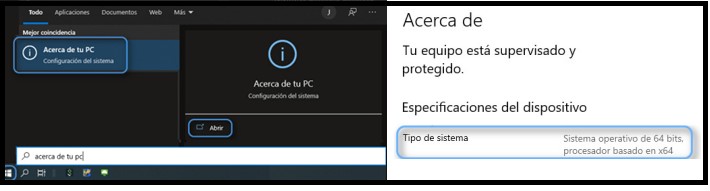
- Desde el menú de configuración:
- Com instal·lar Autofirma en el meu Google ChromeOS?
-
Haurà de tenir instal·lat en el dispositiu el certificat digital i instal·lar-se l'aplicació Autofirma des del següent enllaç
- Amb quins navegadors web és compatible AutoFirma?
-
- Windows:
- Google Chrome 46 o superior
- Mozilla Firefox 41.0.2 o superior
- Microsoft Edge 60 o superior (Edge Chomium)
- Microsoft Internet Explorer 8 o superior
- Microsoft Edge Legacy v20 o superior (EdgeHTML)
- Linux:
Mozilla Firefox 41.0.1 o superior
- Mac US:
- Apple Safari 12.0 o superior
- Google Chrome 46 o superior
- Mozilla Firefox 65 o superior
- Android:
- Mozilla Firefox
- Google Chrome
- IOs
Safari
ADVERTIMENT. El funcionament de AutoFirma en versions d'Internet Explorer anteriors a la 11 (o Internet Explorer 11 en manera de compatibilitat amb una versió anterior) està supeditat al fet que l'administrador de l'aplicació web hagi complert certs requisits durant el desplegament. Per això, per a assegurar el correcte funcionament de les operacions de signatura, es recomana l'ús de qualsevol altre dels navegadors suportats.
En entorns macOS i Windows no és necessari tenir instal·lat un entorn d'execució de Java. En Linux es necessita un entorn complet d'execució de Java 8 o superior d'Oracle o OpenJDK (marcat com a dependència en l'instal·lador integrat de Autofirma). Es recomana l'ús de Java 17. Ha de tenir-se en compte que algunes distribucions de Linux inclouen de sèrie una instal·lació de Java parcial, que no inclou les biblioteques necessàries per a l'ús d'interfícies gràfiques. En aquests casos l'usuari haurà d'instal·lar una JVM completa.
És obligatori que AutoFirma sigui instal·lat abans d'iniciar el tràmit web en el qual s'usarà per a executar les operacions de signatura.
- Windows:
- Amb quins sistemes operatius és compatible AutoFirma?
-
En la pàgina oficial de descàrrega de AutoFirma disposa dels enllaços de descàrrega per als sistemes operatius de Windows, Linux i MacOS i l'accés a Google Play Store o App Store, per al cas de dispositius mòbils.
- Es pot afegir Autofirma com una extensió de Google Chrome?
-
No és possible annexar Autofirma com a extensió del seu navegador, a l'ésser un programa que s'instal·la en l'ordinador.
- Com saber si tinc instal·lada en el meu equip l'aplicació AutoFirma?
-
Per a saber si té AutoFirma instal·lada en el seu ordinador, pot buscar en la llista de programes instal·lats, des del menú d'inici. També pot escriure “Autofirma” en el cercador de Windows i verificar si es mostra. Normalment, si està instal·lada, veurà una icona en l'escriptori d'una ploma vermella amb forma de “A”.
- On puc descarregar AutoFirma?
-
Pot consultar el enllaci referenciat a l'inici d'aquesta pàgina per a realitzar la seva descàrrega.
Recordi que només es garanteix un correcte funcionament per a les descàrregues de Autofirma realitzades des d'aquest enllaç. Hi ha versions disponibles per a diferents sistemes operatius (Windows, Linux, Mac, Android i IOs). Una vegada descarregada AutoFirma, només ha d'obrir l'arxiu i seguir els passos que apareixen en pantalla. Si necessita ajuda, pot consultar el manual d'instal·lació disponible al principi d'aquesta pàgina.
- Quins passos haig de seguir per a instal·lar/desinstal·lar Autofirma?
-
Depenent del sistema operatiu i del navegador que usi, és recomanable que consulti el manual que apareix al principi d'aquesta pàgina. En aquest manual, s'expliquen els passos per a instal·lar o desinstal·lar AutoFirma. Per a fer-ho, necessitarà tenir permisos d'administrador en l'ordinador i tancar tots els navegadors abans de començar. Si instal·larà AutoFirma, es recomana activar l'opció d'actualització automàtica, perquè el programa es mantingui al dia sense que hagi de fer-ho manualment.
- Per què quan instal·lo Autofirma en el meu equip MAC m'indica que és programari maliciós?
-
Aquest missatge pot aparèixer en un equip Mac quan s'intenta obrir AutoFirma i l'aplicació no s'ha descarregat des de la botiga oficial (Mac App Store). Per a evitar el bloqueig, mantingui premuda la tecla Control, premi sobre la icona d'AutoFirma i seleccioni Obrir. En tornar a aparèixer el missatge d'advertiment, podrà prémer Obrir per a continuar. És possible que el sistema demani la contrasenya d'administrador per a autoritzar l'obertura. Una vegada que es guardin les preferències del sistema, en futures instal·lacions, no hauria de tenir problemes per a obrir AutoFirma.
- Com puc tornar a instal·lar Autofirma?
-
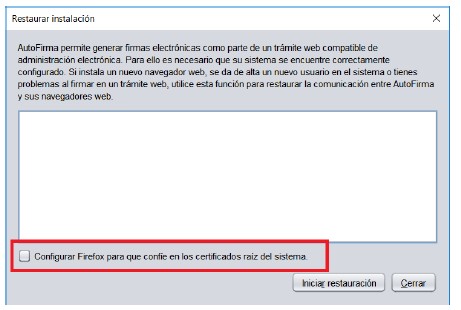
Per a reinstal·lar l'aplicació, es requereixen permisos d'administrador. Per a restaurar la instal·lació d'AutoFirma, obri l'aplicació i seleccioni l'opció del menú “Eines > Restaurar instal·lació”. Igual que en el procés d'instal·lació, és important que tots els navegadors estiguin tancats abans de començar. En acabar, es recomana reiniciar l'ordinador perquè els canvis s'apliquin correctament.
Aquesta opció és útil quan hi ha problemes de comunicació entre AutoFirma i els navegadors web, com, per exemple, si ha instal·lat un navegador nou després d'instal·lar AutoFirma, si ha creat nous usuaris en l'equip, si hi ha diversos perfils d'usuari en el navegador, o si s'ha reiniciat el perfil d'algun usuari.
- Com puc saber quina versió d'Autofirma tinc instal·lada?
-
Per a verificar si disposa de l'última versió, obri AutoFirma i seleccioni l'opció “Ajuda > Sobre AutoFirma”, situada a la cantonada superior dreta del menú.
- Com puc saber quina és l'última versió d'AutoFirma disponible?
-
Segons el sistema operatiu que tingui en el seu ordinador (Windows, Mac o Linux) pot consultar i descarregar l'última versió disponible d'AutoFirma des de la seva pàgina oficial. És important triar la versió correcta per al seu sistema, ja que cadascuna està dissenyada específicament per a funcionar de manera adequada en aquest entorn.
En funció del seu sistema operatiu, pot consultar l'última versió disponible de l'aplicació AutoFirma en el següent enllaç: Portal Firma - Descargas (firmaelectronica.gob.es)
- Com procedir quan Autofirma indica que hi ha una nova versió disponible?
-
Si en iniciar Autofirma li apareix el següent missatge:
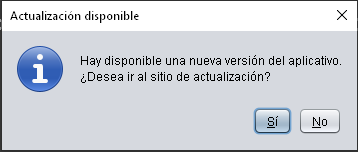
En donar-li a “Si”, se li redirigirà a la pàgina d'instal·lació d'Autofirma, des de la qual podrà descarregar la versió més actualitzada, segons el seu sistema operativo.si és un sistema operatiu de Windows, potser pot resultar-li d'utilitat la següent entrada: En cas de disposar d'un sistema operatiu Windows, com puc saber si la seva arquitectura és de 32 o de 64 bits?
Recordi que, abans d'instal·lar una nova versió, és necessari desinstal·lar l'anterior, per a això pot resultar-li d'utilitat la següent entrada: Quins passos haig de seguir per a instal·lar/desinstal·lar Autofirma?
- Com puc actualitzar AutoFirma?
-
En funció del seu sistema operatiu, pot descarregar l'última versió disponible d'AutoFirma en aquest enllaç: Portal Firma - Descargas (firmaelectronica.gob.es). Necessitarà disposar de permisos d'administrador en l'equip i haurà de tancar tots els navegadors. Durant la instal·lació, és aconsellable activar l'actualització automàtica d'AutoFirma.
- Com puc activar l'actualització automàtica de AutoFirma?
-
Per a activar l'actualització automàtica de AutoFirma, obri l'aplicació i accedeixi al menú “Eines > Preferències”. Dins de la pestanya “General”, marqui l'opció “Buscar actualitzacions a l'inici”. Amb aquesta configuració activada, cada vegada que obri AutoFirma, el sistema comprovarà automàticament si hi ha una nova versió disponible, assegurant que sempre tingui instal·lada la versió més recent.
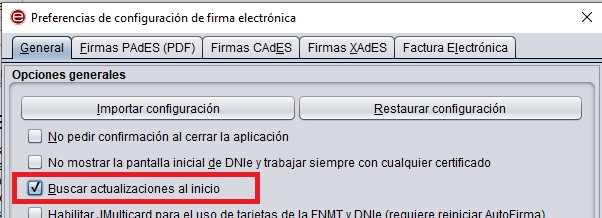
Igual que en el procés d'instal·lació, és recomanable tancar tots els navegadors abans de fer canvis en la configuració.
En els dispositius mòbils, aquests canvis no apliquen, ja que s'actualitza des de la botiga d'aplicacions (Google Play Store o App Store).
- Com signar documents electrònics amb AutoFirma?
-
Si necessita signar digitalment un document que tingui guardat en el seu ordinador, pot fer-lo amb l'aplicació AutoFirma. Per a això, obri AutoFirma i seleccioni l'arxiu o els arxius que vulgui signar. Pot fer-ho de dues formes: prement el botó “Seleccionar fitxers a signar”, la qual cosa obrirà una finestra per a triar un o diversos documents, o arrossegant directament els arxius a l'àrea grisa fosca que apareix en l'aplicació, on es mostra el missatge “Premi el botó o arrossegui fitxers o directoris a aquesta àrea”. AutoFirma permet signar arxius de qualsevol tipus, sense importar la seva extensió.
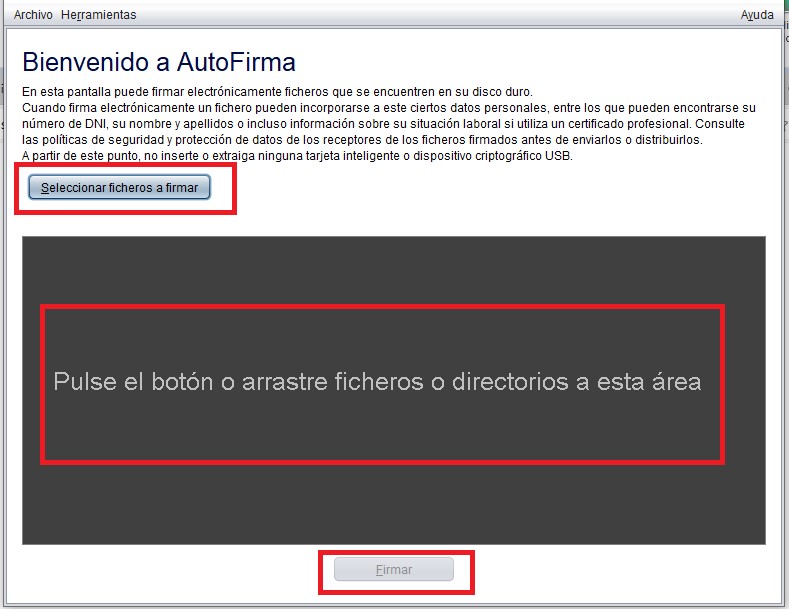
Pot prémer l'opció “Veure Fitxer” per a previsualizar el document a signar i així verificar que és el fitxer que vol signar.
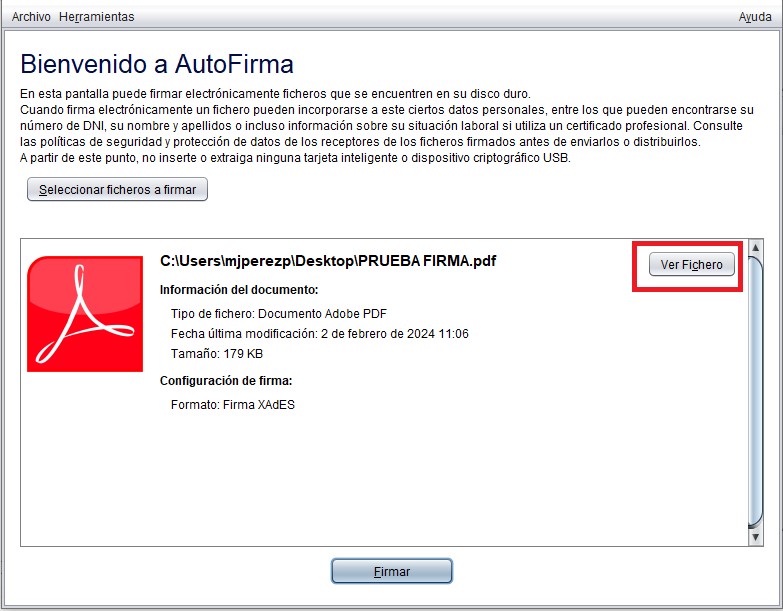
Una vegada hagi seleccionat els arxius que vol signar, premi el botó “Signar”, que es troba en la part inferior de la pantalla. Això obrirà una finestra on podrà triar el certificat digital amb el qual desitja realitzar la signatura. És important assegurar-se que el certificat estigui vigent, és a dir, que no estigui caducat ni revocat, ja que en aquests casos la signatura serà rebutjada.
Si el certificat que vol usar està guardat en un lloc diferent al sistema operatiu (per exemple, en el navegador Firefox, en un arxiu o en el DNI electrònic) pot canviar el magatzem de certificats des d'aquesta mateixa pantalla de selecció, triant l'opció que correspongui.
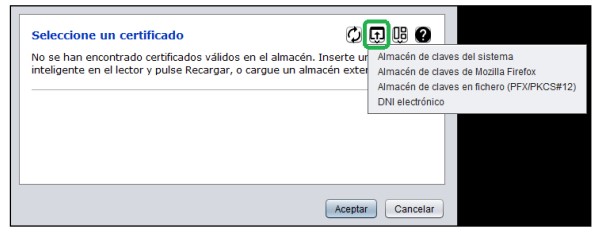
Després de prémer el botó “Acceptar”, AutoFirma generarà una signatura per a cadascun dels documents seleccionats, en els formats establerts en l'opció del menú “Eines > Preferències”.
- Puc signar amb Autofirma documents en formats no PDF?
-
Sí, Autofirma permet signar documents en qualsevol format, no sols PDF.
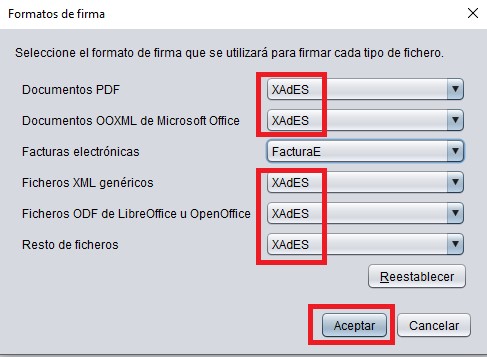
Per a la realització de la majoria de tràmits web d'aquest Ministeri, es requereix que el format de signatura sigui XADES (excloent factures electròniques). En aquesta pàgina disposa de les instruccions necessàries per a configurar AutoFirma de manera que el format de signatura, per defecte, sigui sempre XADES, amb independència del format que tingui el document a signar (PDF, XML, ODF, etc.).
- És necessari instal·lar AutoFirma cada vegada que necessiti utilitzar-la?
-
No. Una vegada instal·lada, romandrà en el seu dispositiu fins que decideixi desinstal·lar-la, tret que tingui problemes amb l'aplicació. I en aquest cas, podrà reinstal·lar-la i provar de nou.
- Per què no em mostra el meu certificat, en intentar realitzar una operació de signatura?
-
AutoFirma mostra, per defecte, els certificats digitals que estan guardats en el magatzem de certificats del sistema operatiu de l'ordinador, sempre que siguin vàlids (és a dir, que no estiguin caducats ni revocats).
Els navegadors com Microsoft Edge, Internet Explorer i Google Chrome utilitzen aquest mateix magatzem del sistema. No obstant això, Mozilla Firefox usa el seu propi magatzem de certificats, que és independent. Si usa Firefox, es recomana activar la confiança en el magatzem del sistema operatiu (només en equips amb Windows o Mac). Això es pot realitzar durant la instal·lació d'AutoFirma o més endavant, usant l'opció “Eines > Restaurar la instal·lació” dins de l'aplicació.
En els equips amb sistema operatiu Mac, asseguri's que la configuració tant del seu certificat electrònic com la del certificat de “AutofirmaRoot” es mostrin amb l'opció “confiar sempre” (cercle blau amb un més). En cas de no ser així, premi sobre el certificat amb el botó dret, seleccioni “Obtenir informació Confiar” i activi totes les opcions disponibles a “confiar sempre”.
Si utilitza una targeta intel·ligent, revisi el punt 8.9 del manual d'instal·lació d'AutoFirma
- On puc consultar si el meu certificat és vàlid?
-
Pot consultar la validesa del seu certificat en Valide, en el següent enllaç:VALIDe (redsara.es)
- Com puc consultar els certificats que tinc instal·lats en el magatzem de certificats del navegador web?
-
En funció del navegador que utilitzi, accedeixi a la següent ruta:
- Microsoft Edge: seleccioni en el menú “Configuració ➔ Privacitat, cerca i serveis ➔ Seguretat ➔ Administrar certificats ➔ pestanya Personal”
- Mozilla Firefox: seleccioni en el menú “Ajustos ➔ Privacitat i seguretat ➔ Certificats ➔ Veure Certificats ➔ pestanya Els seus certificats”
- Google Chrome: seleccioni en el menú “Configuració ➔ Privacitat i Seguretat ➔ Seguretat ➔ Gestionar certificats ➔ Pestanya Personal”
- Apple Safari, seleccione en el menú “Utilidades ➔ Acceso a llaveros ➔ Llaveros ➔ Mis certificados”
- Android 7 i 8: Ajustis ➔ Seguretat i privacitat ➔ Credencials de confiança o Bloqueig de pantalla i seguretat
- Android 9 o superior: Ajustis ➔ Dades biomètriques i seguretat ➔ Altres ajustos de seguretat ➔ Credencials d'usuari
- IOs: Ajustos ➔ General ➔ VPN i gestió de dispositius (només pot llegir-se des de navegador Safari)
- Com puc fer una còpia o exportar un certificat?
-
Localitzi i seleccioni el certificat que vol copiar o exportar (pot consultar la secció “Com puc consultar els certificats que tinc instal·lats en el magatzem de certificats del navegador web?” ) i premi en el botó “Exportar”
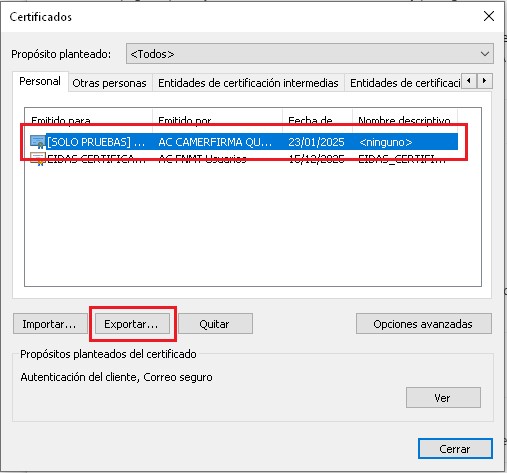
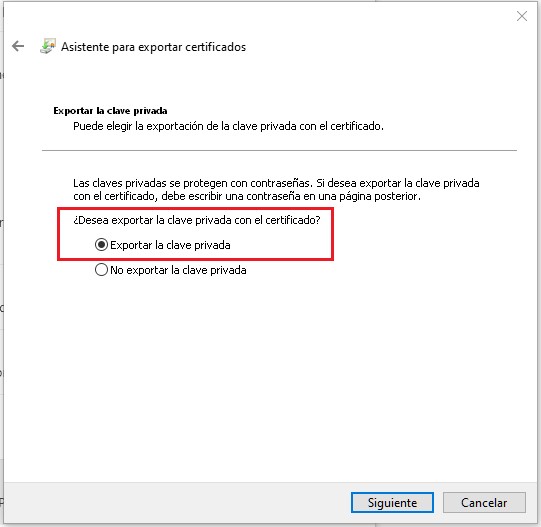
S'obrirà un assistent d'exportació, en el qual haurà de seleccionar l'opció “Exportar la clau privada”. En cas que aquesta opció no es mostri com a seleccionable, no podrà realitzar la còpia del seu certificat.
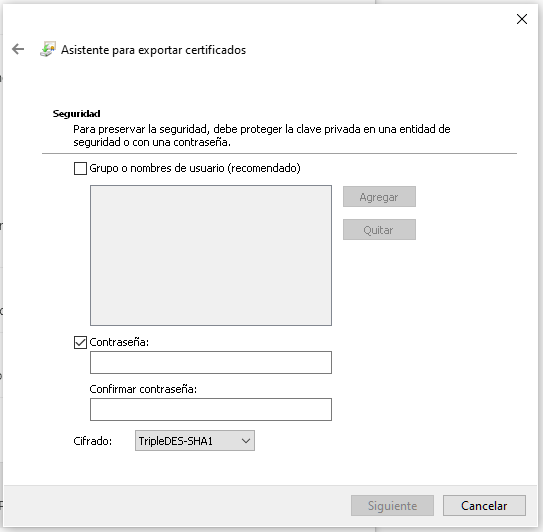
En l'apartat “Seguretat”, seleccioni l'opció “contrasenya”, on haurà de definir i confirmar la contrasenya que vulgui donar-li. Tingui en compte que aquesta contrasenya no podrà recuperar-se de cap manera.
Posteriorment, haurà de donar-li un nom, triar on desitja guardar la còpia del certificat i prémer “Finalitzar”.
- Com puc configurar el format de signatura?
-
Des de l'opció del menú "Eines ➔ pestanya General ➔ Preferències" pot configurar les signatures generades per a cada tipus de format de signatura (PADES, XADES o CADES) utilitzat per autosignatura. Per defecte, per a la majoria de tràmits d'aquest Ministeri, el format a configurar és XADES (excloent “Factures electròniques”).
- Com puc configurar el format de signatura a XADES (fitxer xsig)?
-
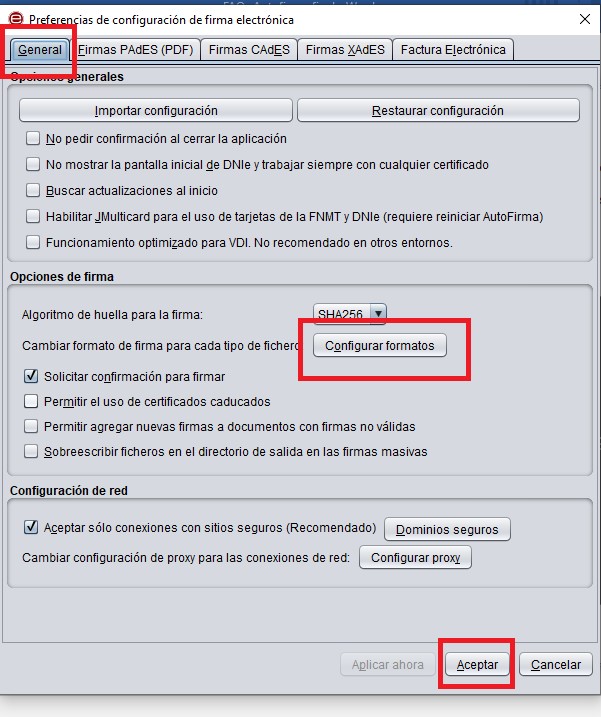
Des de l'opció del menú "Eines ➔ pestanya General ➔ Preferències", seleccioni “Configurar formats” per a canviar els formats de qualsevol tipus de document (excepte Factures electròniques, que ha de mantenir el format FacturaE) i premi el botó “Acceptar”..
- Puc utilitzar AutoFirma en un altre equip diferent de l'habitual?
-
Per a poder usar AutoFirma és necessari que el programa estigui instal·lat en l'ordinador i que tingui un certificat digital vàlid. Si vol usar aquest mateix certificat en un altre equip haurà d'instal·lar-lo també en aquest nou ordinador, ja que els certificats no es comparteixen automàticament entre dispositius, i instal·lar AutoFirma en el nou equip.
- Què puc fer si no recordo la contrasenya del certificat?
- Si ha oblidat la contrasenya del seu certificat, i no té manera de recuperar-la, es recomana posar-se en contacte amb l'entitat que li va emetre aquest certificat.
Us ha servit d'ajuda aquesta pàgina?
Gràcies pels vostres comentaris.