
Partekatu
AutoFirma
AutoFirma interfaze grafikoa duen mahaigaineko tresna bat da, mahaigaineko inguruneetan (Windows, Linux eta Mac OS X) fitxategi lokalak sinatzeko eragiketak exekutatzeko aukera ematen duena. Edozein motatako dokumentuetan sinadurak erraz egiteko aukera ematen du.
Deskargatu AutoSinaduraren azken bertsio erabilgarria
Deskargatu AutoFirma instalatzeko eskuliburuaren azken bertsioa
AutoFirmari buruzko ohiko galderak
- Zertarako balio du AutoSinadurak?
-
AutoFirma ordenagailuan instalatzen den programa bat da (Windows, Linux eta Mac-en funtzionatzen du), Eraldaketa Digitalerako eta Funtzio Publikorako Ministerioak garatua. Haren funtzio nagusia da erabiltzaileei aukera ematea administrazio publikoarekin lotutako dokumentuak digitalki sinatzeko edo online izapideak egiteko.
Horretarako, AutoSinadurak sistema eragilean edo ekipoaren web-nabigatzailean gordeta dauden ziurtagiri digitalak erabiltzen ditu, bereziki webgune ofizial batetik erabiltzen denean. Bateragarria da, halaber, erabiltzailea identifikatzeko eta modu seguruan sinatzeko aukera ematen duten kanpoko gailuekin, hala nola NAN elektronikoarekin edo txartel adimendunekin.
- Zer behar dut nire ekipoan AutoFirma sinatzeko?
-
Online izapide bat hasi aurretik (webgunearen bidez) edo dokumentu digital bat sinatu aurretik, kontuan hartu beharreko bi alderdi garrantzitsu daude:
- Ziurtagiri digital balioduna izatea. Erabiltzen duzun ziurtagiriak indarrean egon behar du, hau da, ezin da iraungita egon eta ezin da ezeztatu.
- AutoFirma aplikazioa instalatuta eduki sinadura egiten duen ekipo edo gailuan. Gomendagarria da azken bertsioa instalatuta izatea.
- Zein sistema eragile ditu AutoFirma?
-
- Windows
- 7, 8, 8.1, 10 eta 11 bertsioetan zuzenean onartzen da
- 32 eta 64 bitetan
- Linux
Banaketak: Ubuntu, Fedora eta OpenSuse
- Mac OS
Zuzenean Ventura, Monterey eta Big Sur-en jasan
- Android
Bateragarria da 15 bertsioarekin edo berriagoarekin
- IOak
Bateragarria 17 bertsioarekin edo berriagoarekin
Garrantzitsua da instalatu behar den ekipoaren sistema eragileari dagokion Autofirmaren bertsioa deskargatzea.
- Windows
- En caso de disponer de un sistema operativo Windows, ¿cómo puedo saber si su arquitectura es de 32 o de 64 bits?
-
Para comprobar si su ordenador es de 32 o 64 bits, puede hacerlo de dos maneras:
- Desde el menú de configuración:
- Pulse en el botón de inicio de Windows (el logo).
- Vaya a la ruta: “Configuración > Sistema > Acerca de”
- Busque “Tipo de sistema”. Ahí verá si su equipo es de 32 o 64 bits.
- Usando el buscador de Windows:
- Pulse en el icono de búsqueda, o escriba directamente en la barra el texto “Acerca de tu PC”.
- Se abrirá una ventana con información del equipo. Consulte el apartado “Tipo de sistema”.
Nota. Según la versión de Windows, los nombres de la ruta podrían variar.
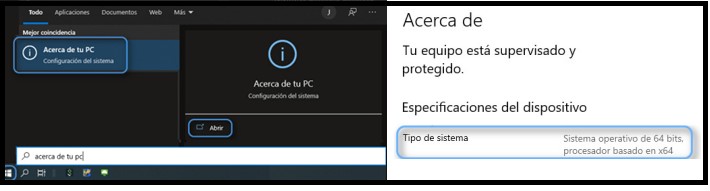
- Desde el menú de configuración:
- Nola instalatu AutoFirma nire Google ChromeOSen?
-
Ziurtagiri digitala instalatuta izan behar duzu gailuan, eta Autofirma aplikazioa instalatu esteka honetatik
- Zein sistema eragilerekin da bateragarria AutoFirma?
-
AutoSinadura deskargatzeko orri ofizialean daude Windows, Linux eta MacOS sistema eragileetarako deskarga-estekak eta, gailu mugikorren kasuan, Google Play Store edo App Store-rako sarbidea.
- Zein web nabigatzailerekin da bateragarria AutoFirma?
-
- Windows:
- Google Chrome 46 edo berriagoa
- Mozilla Firefox 41.0.2 edo berriagoa
- Microsoft Edge 60 edo berriagoa (Edge Chomium)
- Microsoft Internet Explorer 8 edo berriagoa
- Microsoft Edge Legacy v20 edo berriagoa (EdgeHTML)
- Linux:
Mozilla Firefox 41.0.1 edo berriagoa
- Mac OS:
- Apple Safari 12.0 edo berriagoa
- Google Chrome 46 edo berriagoa
- Mozilla Firefox 65 edo berriagoa
- Android:
- Mozilla Firefox
- Google Chrome
- IOak
Safaria
OHARRA: AutoFirmak Internet Explorer-en 11 baino lehenagoko bertsioetan (edo Internet Explorer 11 aurreko bertsio batekin bateragarritasun moduan) funtziona dezan, web-aplikazioaren administratzaileak zenbait baldintza bete behar ditu hedapenean. Horregatik, sinadura-eragiketek behar bezala funtzionatzen dutela ziurtatzeko, onartzen den beste edozein nabigatzaile erabiltzea gomendatzen da.
macOS eta Windows inguruneetan ez da beharrezkoa Java exekutatzeko ingurunerik instalatuta izatea. Linuxen, Oracle edo OpenJDK-ren Java 8 edo berriagoaren exekuzio-ingurune osoa behar da (Autofirmaren instalatzaile integratuan mendekotasun gisa markatua). Java 17 erabiltzea gomendatzen da. Kontuan izan behar da Linuxen banaketa batzuek seriean Java instalazio partzial bat dutela, interfaze grafikoak erabiltzeko behar diren liburutegiak barne hartzen ez dituena. Kasu horietan, erabiltzaileak JVM oso bat instalatu beharko du.
AutoFirma nahitaez instalatu behar da sinatzeko eragiketak exekutatzeko erabiliko den web izapidea hasi aurretik.
- Windows:
- Gehitu al daiteke Autosinadura Google Chromeren luzapen gisa?
-
Ezin da autosinadura erantsi zure nabigatzailearen luzapen gisa, ordenagailuan instalatzen den programa bat delako.
- Nola jakin dezaket nire ekipoan AutoFirma aplikazioa instalatuta daukadan?
-
Zure ordenagailuan AutoFirma instalatuta duzun jakiteko, instalatutako programen zerrendan bila dezakezu, hasierako menuan. Windowsen bilatzailean "AutoFirma" ere idatz dezakezu, eta egiaztatu ea agertzen den. Normalean, instalatuta badago, "A" formako luma gorri baten ikonoa ikusiko du mahaigainean.
- Non deskargatu dezaket AutoFirma?
-
Orri honen hasieran aipatutako esteka kontsulta dezakezu, deskargatzeko.
Gogoratu esteka horretatik egindako autofirma-deskargen funtzionamendu egokia bakarrik bermatzen dela. Hainbat sistema eragiletarako bertsioak daude eskuragarri (Windows, Linux, Mac, Android eta IOs). AutoFirma deskargatu ondoren, fitxategia ireki eta pantailan agertzen diren urratsak jarraitu besterik ez duzu egin behar. Laguntza behar baduzu, orri honen hasieran dagoen instalazio-eskuliburua kontsulta dezakezu.
- Zer urrats egin behar ditut autosinadura instalatzeko/desinstalatzeko?
-
Sistema eragilearen eta nabigatzailearen arabera, komeni da orrialde honen hasieran agertzen den eskuliburua kontsultatzea. Eskuliburu horretan, AutoFirma instalatzeko edo desinstalatzeko urratsak azaltzen dira. Horretarako, ordenagailuan administratzaile-baimena eduki beharko duzu, eta nabigatzaile guztiak itxi, hasi aurretik. AutoFirma instalatu behar baduzu, automatikoki eguneratzeko aukera aktibatzea gomendatzen da, programa eguneratuta egon dadin, eskuz egin behar izan gabe.
- Nire MAC ekipoan autosinadura instalatzen dudanean, zergatik adierazten dit software gaiztoa dela?
-
Mezu hori Mac ekipo batean ager daiteke AutoFirma ireki nahi denean eta aplikazioa denda ofizialetik (Mac App Store) deskargatu ez denean. Blokeoa saihesteko, sakatu Control tekla, sakatu AutoFirma ikonoa eta hautatu Abrir. Ohartarazpen-mezua berriro agertzen denean, Ireki sakatu ahal izango du jarraitzeko. Baliteke sistemak administratzailearen pasahitza eskatzea irekiera baimentzeko. Sistemaren lehentasunak gorde ondoren, etorkizuneko instalazioetan ez zenuke arazorik izan behar AutoSinadura irekitzeko.
- Nola instala dezaket berriro AutoFirma?
-
Aplikazioa berriz instalatzeko, administratzaile-baimenak behar dira. AutoSinaduraren instalazioa berrezartzeko, ireki aplikazioa eta hautatu menuko "Tresnak > Instalazioa berrezarri" aukera. Instalazio-prozesuan bezala, garrantzitsua da nabigatzaile guztiak itxita egotea hasi aurretik. Amaitzean, komeni da ordenagailua berrabiaraztea, aldaketak behar bezala aplika daitezen.
Aukera hori erabilgarria da AutoSinaduraren eta web-nabigatzaileen artean komunikazio-arazoak daudenean, hala nola AutoFirma instalatu ondoren nabigatzaile berri bat instalatu baduzu, ekipoan erabiltzaile berriak sortu badituzu, nabigatzailean erabiltzaile-profil bat baino gehiago badaude edo erabiltzaileren baten profila berrabiarazi bada.
- Nola jakin dezaket autosinaduraren zer bertsio daukadan instalatuta?
-
Azken bertsioa duzun egiaztatzeko, ireki AutoFirma eta hautatu menuaren goiko eskuineko ertzean dagoen "Laguntza > AutoSinadurari buruz" aukera.
- Nola jakin dezaket zein den eskuragarri dagoen AutoSinaduraren azken bertsioa?
-
Zure ordenagailuan duzun sistema eragilearen arabera (Windows, Mac edo Linux), AutoSinaduraren azken bertsioa kontsultatu eta deskargatu dezakezu zure orri ofizialetik. Garrantzitsua da bere sistemarako bertsio zuzena aukeratzea, bertsio bakoitza ingurune horretan modu egokian funtzionatzeko berariaz diseinatuta baitago.
Sistema eragilearen arabera, AutoFirma aplikazioaren azken bertsioa kontsulta dezakezu esteka honetan: Portal Firma - Deskargak (firmaelectronica.gob.es)
- Nola jokatu Autosinadurak bertsio berri bat eskuragarri dagoela adierazten duenean?
-
AutoFirma abiaraztean honako mezu hau agertzen bada:
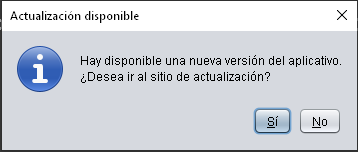
"Bai" sakatzean, Autosinaduraren instalazio-orrira eramango zaitu, eta bertatik bertsio eguneratuena deskargatu ahal izango duzu, zure sistema eragilearen arabera. Windowseko sistema eragilea bada, agian erabilgarria izango zaizu sarrera hau: Windows sistema eragilea izanez gero, nola jakin dezaket zure arkitektura 32 edo 64 bitekoa den?
Gogoan izan bertsio berri bat instalatu aurretik aurrekoa desinstalatu behar dela. Horretarako, honako sarrera hau baliagarria izan dakizuke: Zer urrats egin behar ditut autosinadura instalatzeko/desinstalatzeko?
- Nola eguneratu dezaket AutoFirma?
-
Zure sistema eragilearen arabera, AutoSinaduraren azken bertsioa deskarga dezakezu esteka honetan: Portal Firma - Descargas (firmaelectronica.gob.es)Ekipoan administratzaile-baimenak eduki beharko dituzu, eta nabigatzaile guztiak itxi beharko dituzu. Instalazioa egiten den bitartean, komeni da AutoSinaduraren eguneratze automatikoa aktibatzea.
- Nola aktiba dezaket AutoFirma automatikoki eguneratzeko aukera?
-
AutoFirma automatikoki eguneratzeko aukera aktibatzeko, ireki aplikazioa eta sartu “Herramientas > Preferencias” menuan. “Orokorra” fitxan, markatu “Bilatu eguneratzeak hasieran” aukera. Konfigurazio hau aktibatuta dagoenean, AutoFirma irekitzen duzun bakoitzean, sistemak automatikoki egiaztatuko du bertsio berri bat eskuragarri dagoen, betiere bertsio berriena instalatuta duzula ziurtatuz.
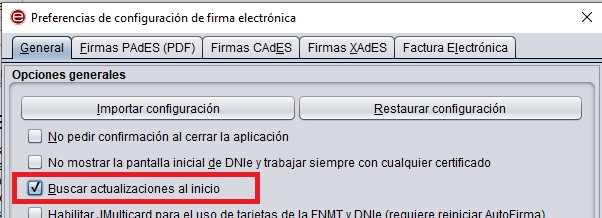
Instalazio-prozesuan bezala, gomendagarria da nabigatzaile guztiak ixtea konfigurazioan aldaketak egin aurretik.
Gailu mugikorretan, aldaketa horiek ez dira aplikatzen, aplikazio-dendatik eguneratzen baitira (Google Play Store edo App Store).
- Nola sinatu dokumentu elektronikoak AutoFirmarekin?
-
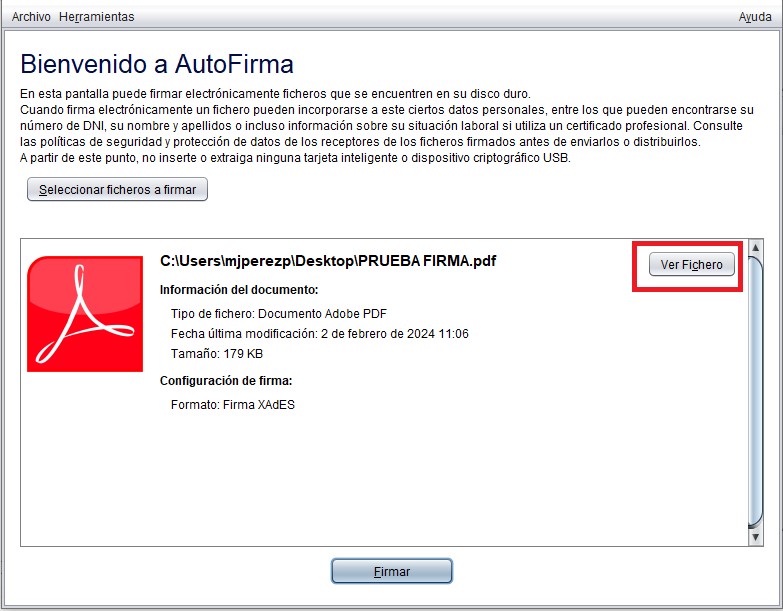
Ordenagailuan gordeta daukazun dokumentu bat digitalki sinatu behar baduzu, AutoFirma aplikazioarekin egin dezakezu. Horretarako, ireki AutoFirma eta hautatu sinatu nahi duzun fitxategia edo fitxategiak. Bi modutara egin dezakezu: «Hautatu sinatu beharreko fitxategiak» botoiari emanda, leiho bat irekiko da dokumentu bat edo batzuk aukeratzeko, edo fitxategiak zuzenean arrastatuta aplikazioan agertzen den eremu gris ilunera, non «Sakatu botoia edo arrastatu fitxategiak edo direktorioak eremu horretara» mezua agertuko baita. AutoFirmak edozein motatako fitxategiak sinatzeko aukera ematen du, haien luzapena edozein dela ere.
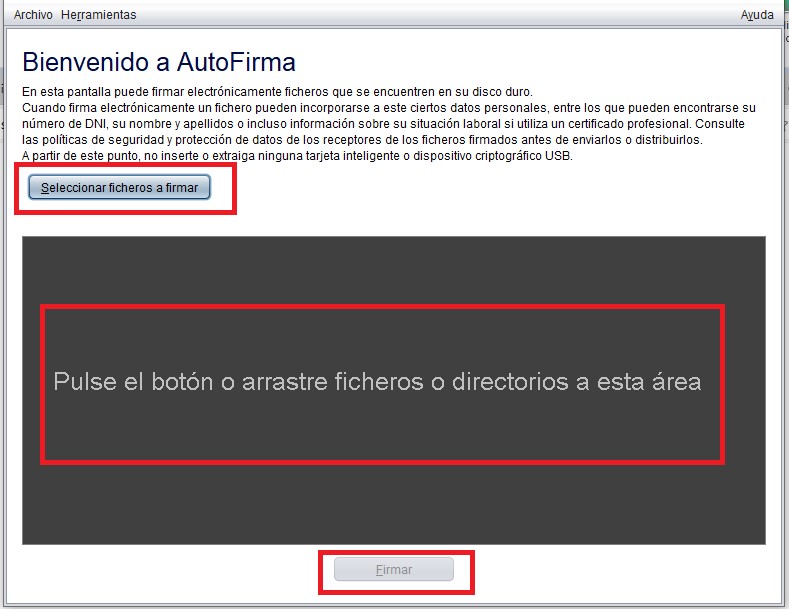
"Ikusi fitxategia" aukera saka dezakezu sinatu nahi duzun dokumentua aurreikusteko eta, horrela, sinatu nahi duzun fitxategia dela egiaztatzeko.
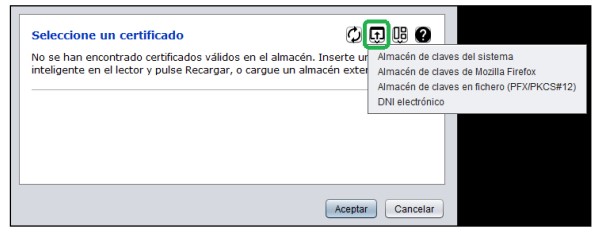
Sinatu nahi dituzun fitxategiak hautatu ondoren, sakatu "Sinatu" botoia, pantailaren behealdean dagoena. Horrek leiho bat irekiko du, eta bertan aukeratu ahal izango duzu zer ziurtagiri digitalarekin sinatu nahi duzun. Garrantzitsua da ziurtagiria indarrean dagoela ziurtatzea, hau da, ez dagoela iraungita edo errebokatuta, kasu horietan sinadura baztertu egingo baita.
Erabili nahi duzun ziurtagiria sistema eragilea ez den beste leku batean badago gordeta (adibidez, Firefox nabigatzailean, fitxategi batean edo DNI elektronikoan), ziurtagirien biltegia alda dezakezu hautaketa-pantaila horretatik bertatik, dagokion aukera hautatuz.
"Onartu" botoia sakatu ondoren, AutoSinadurak sinadura bat sortuko du hautatutako dokumentu bakoitzarentzat, menuko "Tresnak > Lehentasunak" aukeran ezarritako formatuetan.
- PDF formatukoak ez diren dokumentuak autosina ditzaket?
-
Bai, Autosinadurak dokumentuak edozein formatutan sinatzeko aukera ematen du, ez soilik PDF formatuan.
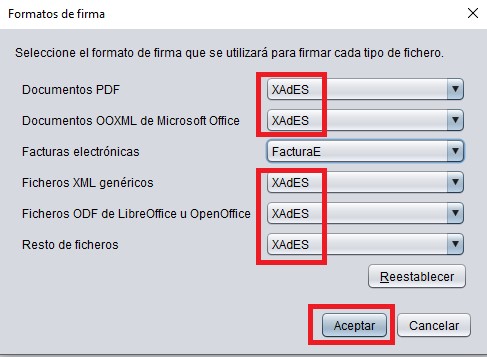
Ministerio honen web izapide gehienak egiteko, sinaduraren formatua XADES izan behar da (faktura elektronikoak izan ezik). Orrialde honetan, AutoFirma konfiguratzeko behar diren jarraibideak dituzu. Horrela, berez, sinadura-formatua XADES izango da beti, sinatu beharreko dokumentuak duen formatua edozein dela ere (PDF, XML, ODF, etab.).
- AutoFirma instalatu behar da erabili behar duzun bakoitzean?
-
Ez. Instalatu ondoren, zure gailuan egongo da desinstalatzea erabaki arte, aplikazioarekin arazorik izan ezean. Kasu horretan, berriro instalatu eta berriro probatu ahal izango duzu.
- Zergatik ez dit nire ziurtagiria erakusten sinadura-eragiketa bat egiten saiatzean?
-
AutoFirma, besterik adierazi ezean, ordenagailuko sistema eragilearen ziurtagirien biltegian gordeta dauden ziurtagiri digitalak erakusten ditu, baldin eta baliozkoak badira (hau da, iraungita edo errebokatuta ez badaude).
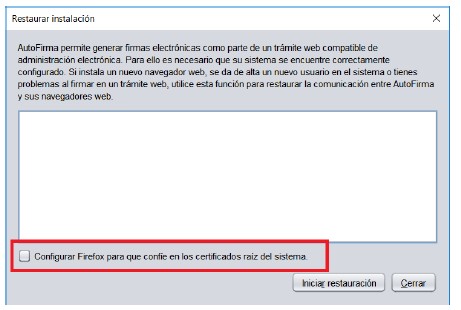
Microsoft Edge, Internet Explorer eta Google Chrome nabigatzaileek sistemako biltegi hori bera erabiltzen dute. Hala ere, Mozilla Firefoxek bere ziurtagiri-biltegia erabiltzen du, eta biltegi hori independentea da. Firefox erabiltzen badu, sistema eragileak biltegian duen konfiantza aktibatzea gomendatzen da (Windows edo Mac duten ekipoetan bakarrik). Hori AutoFirma instalatzean egin daiteke, edo aurrerago, aplikazioaren barruko "Tresnak > Instalazioa berrezarri" aukera erabiliz.
Mac sistema eragilea duten ekipoetan, ziurtatu zure ziurtagiri elektronikoaren eta "AutofirmaRoot" ziurtagiriaren konfigurazioa "beti fidatu" aukerarekin erakusten dela (zirkulu urdina beste batekin). Hala ez bada, sakatu ziurtagiriaren gainean eskuineko botoiarekin, hautatu "Eskuratu informazioa en konfiantza" eta aktibatu "beti fidatu" aukera guztiak.
Txartel adimenduna erabiltzen baduzu berrikusi AutoFirma instalatzeko eskuliburuko 8.9 puntua
- Non kontsulta dezaket nire ziurtagiria baliozkoa den?
-
Zure ziurtagiriaren baliozkotasuna Valide-n kontsulta dezakezu, esteka honetan:VALIDe (redsara.es)
- Nola kontsulta ditzaket web nabigatzailearen ziurtagiri-biltegian instalatuta ditudan ziurtagiriak?
-
Erabiltzen duzun nabigatzailearen arabera, sartu bide honetara:
- Microsoft Edge: hautatu "Konfigurazioa animatutaPribatutasuna, bilaketa eta zerbitzuak" menuan.
- Mozilla Firefox: hautatu menuko “Doikuntzak, Pribatutasuna eta segurtasuna ziurtagiriak, ikus Ziurtagiriak, Zure ziurtagiriak fitxa”
- Google Chrome: hautatu menuko “Configuración gehiegikeriaPribatutasuna eta SegurtasunaSegurtasun-babesleak ziurtagiriak kudeatzeaPersonal fitxa”
- Apple Safari. Hautatu menuan, “PraktikakGiltzatakoetarako sarbidea. Garabi-besoa. Nire ziurtagiriak”
- Android 7 eta 8: Segurtasun- eta pribatutasun-ezarpenakKonfiantzazko kredentzialak edo pantaila eta segurtasuna blokeatzea
- Android 9 edo berriagoarekin: Datu biometrikoen eta segurtasun-datuen doikuntzak. Beste segurtasun-doikuntza batzuk. Erabiltzaileen kredentzialak.
- IOak: (Safari nabigatzailetik bakarrik irakur daiteke).
- Nola egin dezaket kopia bat edo esportatu ziurtagiri bat?
-
Aurkitu eta hautatu kopiatu edo esportatu nahi duzun ziurtagiria (Nola kontsultatu ditzaket “web-nabigatzaileko ziurtagirien biltegian instalatuta ditudan ziurtagiriak?” ) atala kontsulta dezakezu) eta sakatu "Esportatu" botoia.
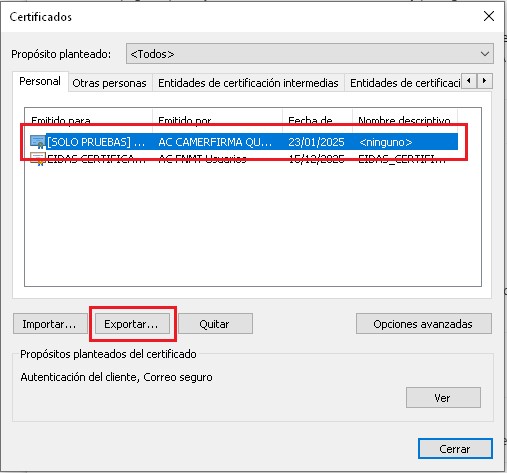
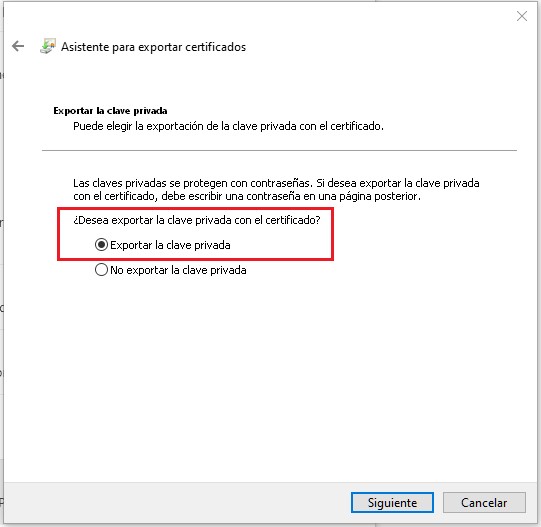
Esportazio-morroi bat irekiko da, eta bertan "Esportatu gako pribatua" aukera hautatu beharko da. Aukera hori hautagarri gisa agertzen ez bada, ezin izango du ziurtagiriaren kopia egin.
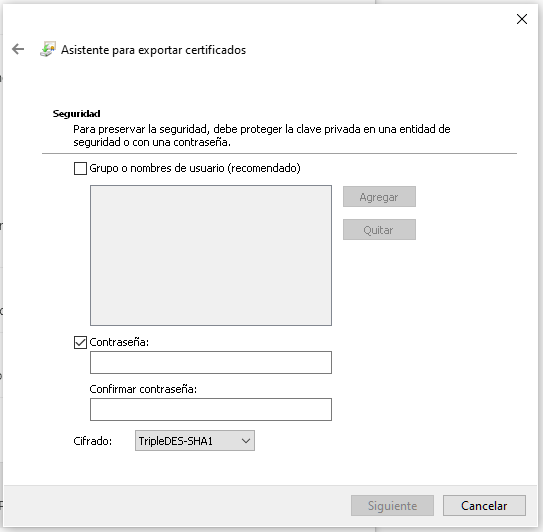
"Segurtasuna" atalean, hautatu "pasahitza" aukera, eta hor definitu eta berretsi beharko duzu eman nahi diozun pasahitza. Kontuan izan pasahitz hori ezin izango dela inola ere berreskuratu.
Ondoren, izena eman, ziurtagiriaren kopia non gorde nahi duzun aukeratu eta "Amaitu" sakatu beharko duzu.
- Nola konfigura dezaket sinadura-formatua?
-
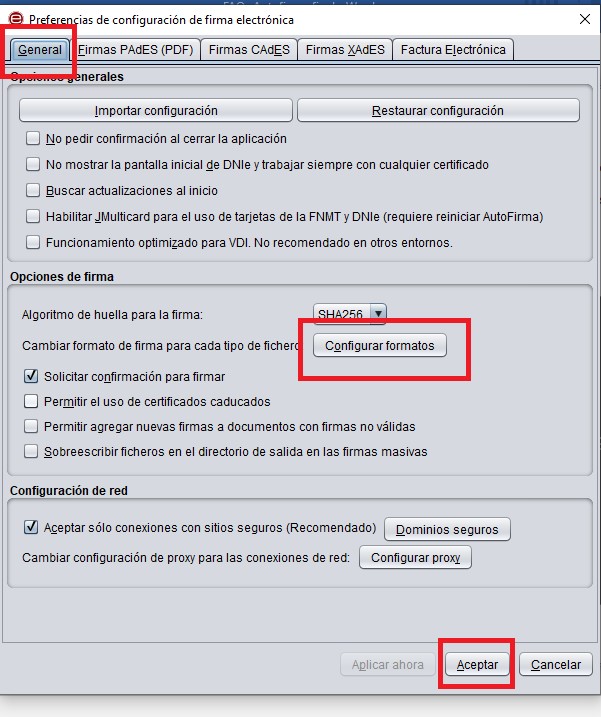
Menuko «Tresnak» aukeratik, «Orokorra» erlaitzetik, sinadura-formatu mota bakoitzerako (PADES, XADES edo CADES) sortutako sinadurak konfigura ditzakezu, AutoSinadurak erabilita. Lehenespenez, Ministerio honen izapide gehienetarako, konfiguratu beharreko formatua XADES da ("Faktura elektronikoak" kenduta).
- Nola konfigura dezaket XADESen sinadura-formatua (xsig fitxategia)?
-
Menuko «Tresnak» aukeratik,➔ «Orokorra» erlaitzetik ➔hautatu «Konfiguratu formatuak» edozein dokumentu motaren formatuak aldatzeko (Faktura elektronikoak izan ezik, FakturaE formatuari eutsi behar baitio) eta sakatu «Onartu» botoia.
- Erabil dezaket AutoFirma ohikoa ez den beste ekipo batean?
-
AutoFirma erabili ahal izateko, beharrezkoa da programa ordenagailuan instalatuta egotea eta baliozko ziurtagiri digital bat izatea. Ziurtagiri hori bera beste ekipo batean erabili nahi baduzu, ordenagailu berri horretan ere instalatu beharko duzu, ziurtagiriak ez baitira automatikoki partekatzen gailuen artean, eta AutoFirma instalatu beharko duzu ekipo berrian.
- Zer egin dezaket ziurtagiriaren pasahitza gogoratzen ez badut?
-
Zure ziurtagiriaren pasahitza ahaztu baduzu eta berreskuratzeko modurik ez baduzu, ziurtagiri hori eman zizun erakundearekin harremanetan jartzea gomendatzen dizugu.
Orrialde honek lagundu dizu?
Eskerrik asko zure iruzkinengatik.